Como usar o Audacity para gravar e editar áudio
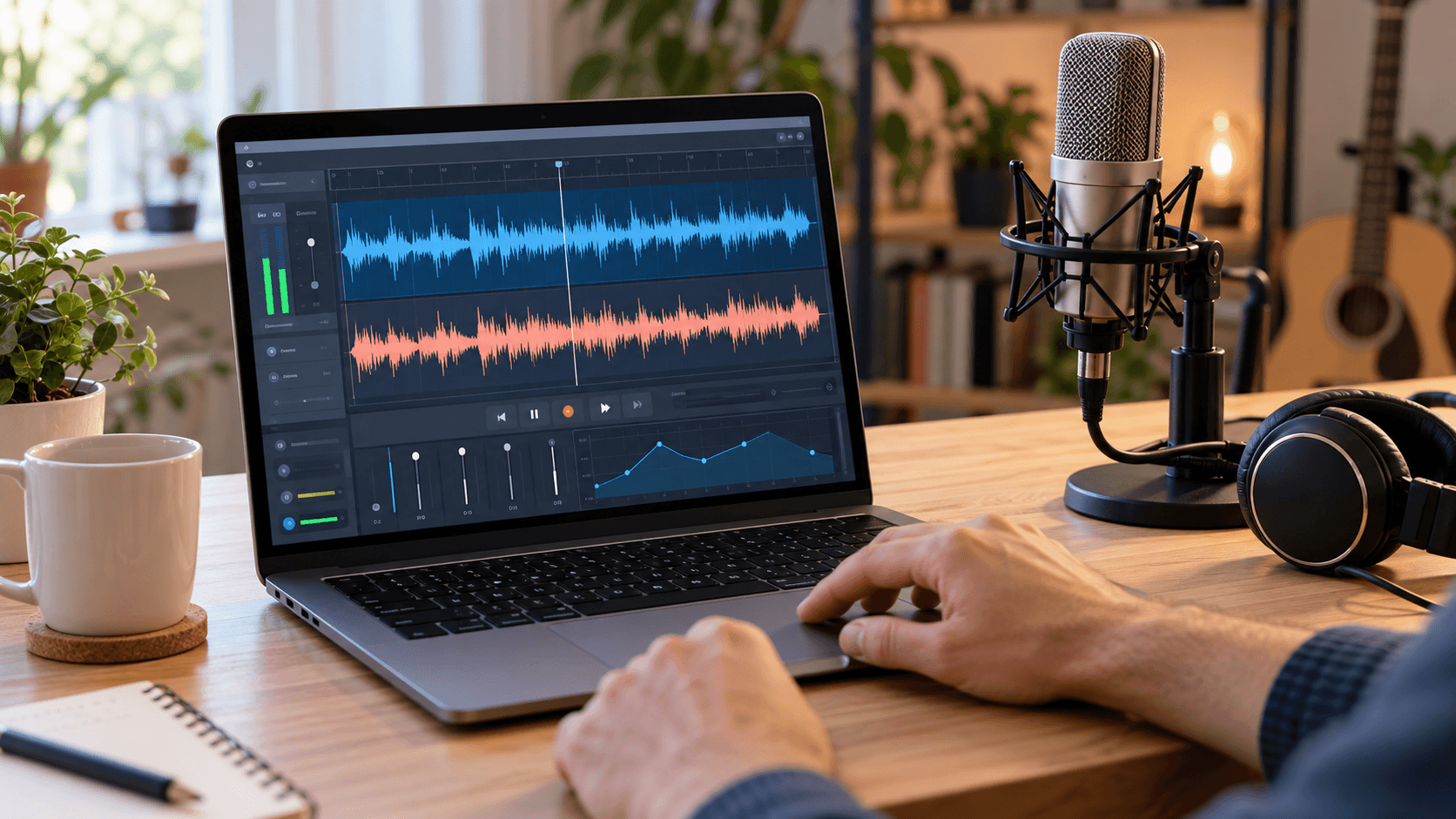
O Audacity permite gravar voz e instrumentos, fazer cortes, ajustar volumes, reduzir ruídos constantes e exportar o resultado em formatos comuns. Como é gratuito, ele funciona bem para quem deseja aprender edição de áudio sem começar por um programa complexo.
Neste guia, você vai instalar o programa com segurança, configurar microfone e fones, criar sua primeira gravação, corrigir trechos e gerar um arquivo que possa ser ouvido fora do Audacity.
Selecione o microfone, faça um teste de nível, grave, corte o que não será usado, ajuste o volume, escute do início ao fim e exporte uma cópia em WAV ou MP3. Além disso, salve o projeto para continuar editando depois.
O que é o Audacity?
O Audacity é um programa gratuito e de código aberto para gravação e edição de áudio em múltiplas faixas. Ele pode ser usado em tarefas como registrar voz, editar um instrumento, preparar um podcast, digitalizar uma gravação e montar estudos musicais.
Para quem está iniciando na produção musical em casa, o programa oferece um caminho direto para entender formas de onda, seleção de trechos, volume, efeitos e exportação.
O Audacity não substitui todos os recursos de uma estação de produção musical completa, mas é especialmente útil quando o objetivo principal é trabalhar com áudio gravado.
Como baixar e instalar com segurança
Use o site oficial do Audacity para localizar a versão compatível com seu sistema. Evite páginas que ofereçam instaladores modificados ou exijam extensões desconhecidas.
- Acesse a página oficial de download.
- Escolha a opção correspondente ao seu sistema operacional.
- Baixe o instalador indicado pela página.
- Abra o arquivo e siga as etapas exibidas na tela.
- Ao concluir, inicie o Audacity e aguarde o carregamento dos componentes.
Os nomes e a posição de alguns comandos podem variar conforme o sistema e a versão. O fluxo geral de selecionar entrada, monitorar, gravar, editar e exportar permanece semelhante.
O que aparece na tela?
Barra de transporte
Reúne botões como reproduzir, pausar, parar e gravar.
Linha do tempo
Mostra a duração do projeto e a posição do cursor.
Faixas de áudio
Exibem as formas de onda de cada gravação ou arquivo importado.
Medidores
Indicam os níveis de entrada durante a gravação e de saída na reprodução.
A forma de onda representa as variações do sinal ao longo do tempo. Partes maiores costumam indicar maior intensidade; linhas pequenas podem representar silêncio, sons suaves ou ruído de fundo.
Como configurar microfone e fones
Conecte o microfone ou a interface antes de abrir o programa. Em seguida, localize os controles de configuração de áudio e selecione o dispositivo desejado como entrada. Escolha seus fones ou caixas como saída.
Se o programa mostra vários dispositivos parecidos, fale ou toque perto do microfone enquanto observa o medidor. A entrada correta deverá reagir. Também é possível tocar levemente no corpo do microfone apenas para identificá-lo, evitando pancadas fortes.
Use fones durante a gravação de novas faixas. Se o som sair pelas caixas, o microfone poderá captá-lo novamente, criando vazamento, eco ou realimentação.
Feche e abra o Audacity após conectar o dispositivo, confira as permissões de microfone no sistema e verifique se outro aplicativo está usando a entrada. Se necessário, reinicie o aparelho.
Como testar o nível antes de gravar
Ative o monitoramento pelo controle do microfone e faça o teste na mesma intensidade da gravação real. Fale, cante ou toque o trecho mais forte enquanto observa o medidor.
O sinal não deve chegar repetidamente ao limite máximo. Quando ultrapassa a capacidade digital, ocorre clipping, uma distorção difícil de corrigir depois. Reduza o ganho do microfone ou da interface até preservar uma margem.
Também evite um sinal tão baixo que quase não apareça. Aproximar o microfone da fonte costuma melhorar a relação entre o som desejado e o ruído do ambiente, desde que a distância não cause estalos ou excesso de graves.
Como fazer a primeira gravação
1Prepare o ambiente
Feche portas e janelas quando possível, silencie notificações e desligue temporariamente fontes de ruído, como ventilador ou televisão.
2Posicione o microfone
Mantenha uma distância confortável e evite apontá-lo diretamente para ruídos do computador. Para voz, um filtro antipop pode reduzir impactos de consoantes.
3Monitore o nível
Faça o trecho mais intenso e ajuste a entrada até o sinal ficar claro sem atingir o limite.
4Grave alguns segundos de silêncio
Esse trecho ajuda a reconhecer o ruído natural do ambiente e pode servir como referência caso seja necessário aplicar redução de ruído.
5Pressione o botão de gravação
Aguarde um instante, execute o conteúdo e deixe mais um pequeno espaço ao final antes de parar.
6Escute a tomada inteira
Use fones e verifique distorção, ruídos, falhas e diferenças grandes de volume antes de seguir para a edição.
Como importar um áudio existente
Você também pode editar um arquivo já gravado. Use o comando de importação no menu de arquivo ou arraste um formato compatível para a janela do programa. O áudio aparecerá em uma nova faixa.
Importar não altera o arquivo original imediatamente. As mudanças fazem parte do projeto até que você exporte uma nova versão. Mesmo assim, mantenha uma cópia do material original em outra pasta.
Como selecionar e cortar um trecho
Com a ferramenta de seleção, clique e arraste sobre a parte da forma de onda que deseja alterar. Reproduza apenas a seleção para confirmar os limites. Depois, use o comando de excluir ou cortar.
Para remover silêncio no início e no final:
- amplie a visualização para trabalhar com precisão;
- selecione somente a área que não será usada;
- escute antes de apagar;
- remova o trecho e confira a transição;
- use desfazer caso o corte tenha ficado abrupto.
Evite cortar exatamente no começo de uma palavra ou de um ataque instrumental. Deixe uma margem curta para preservar a naturalidade.
Copiar, colar e mover trechos
Depois de selecionar uma região, você pode copiar e colar em outra posição. Esse recurso é útil para reorganizar partes, duplicar um exercício ou recuperar um trecho de outra tomada.
Ao mover clipes, observe a linha do tempo e escute a passagem entre eles. Pequenos desencontros podem alterar o ritmo. Em projetos musicais, use uma referência de pulso ou uma base para manter o alinhamento.
Antes de uma alteração importante, duplique a faixa ou salve uma nova versão do projeto. Isso facilita comparar resultados e voltar atrás.
Como ajustar o volume
O controle de ganho da faixa altera o nível daquela faixa na reprodução. Para uma mudança aplicada diretamente a uma seleção, o programa também oferece efeitos de volume, como amplificação e normalização.
Amplificar aumenta ou reduz o nível por uma quantidade definida. Normalizar ajusta o pico do áudio para um valor escolhido e pode ajudar a estabelecer uma referência consistente. Nenhum deles corrige uma gravação originalmente distorcida.
Faça mudanças moderadas e compare antes e depois com volumes de reprodução semelhantes. Um resultado mais alto pode parecer melhor apenas porque está mais alto.
Como reduzir ruído de fundo
A redução de ruído funciona melhor com sons constantes, como chiado, ventilação ou zumbido. Ela não é a ferramenta ideal para eventos irregulares, como buzinas, portas ou conversas.
- Selecione um trecho que contenha somente o ruído.
- Abra o efeito de redução de ruído e obtenha o perfil.
- Selecione a região que deseja tratar.
- Abra novamente o efeito e teste configurações moderadas.
- Use a prévia, aplique e escute com atenção.
Aplicar redução excessiva pode deixar voz e instrumentos com aspecto metálico ou artificial. O melhor resultado começa com uma gravação limpa; o efeito deve ser uma correção complementar.
Efeitos úteis para iniciantes
| Efeito | Para que serve | Cuidado principal |
|---|---|---|
| Fade In | Faz o som entrar gradualmente. | Use em uma seleção curta no começo. |
| Fade Out | Reduz o som gradualmente no final. | Não esconda um encerramento que deveria ser natural. |
| Normalizar | Ajusta o pico para uma referência. | Não substitui equilíbrio entre faixas. |
| Compressor | Reduz diferenças entre partes fortes e fracas. | Configurações fortes podem tirar a dinâmica. |
| Equalização | Ajusta regiões graves, médias e agudas. | Faça correções pequenas e com objetivo. |
| Redução de ruído | Atenua ruído constante identificado. | Excesso pode criar artefatos. |
Aplique um efeito por vez, escute e use desfazer se o resultado piorar. Essa sequência ajuda a entender o que cada ferramenta realmente modificou.
Projeto e arquivo de áudio são diferentes
Salvar o projeto preserva faixas, cortes e outras informações para continuar trabalhando no Audacity. Esse arquivo não é a versão final para tocar em qualquer aparelho.
Exportar o áudio cria um arquivo como WAV ou MP3, reunindo o que você ouve no projeto. Por isso, faça as duas ações: salve o projeto para editar depois e exporte uma cópia para compartilhar ou ouvir.
Como exportar em WAV ou MP3
- Escute o projeto do começo ao fim.
- Abra o comando Exportar áudio no menu de arquivo.
- Escolha a pasta, o nome e o formato.
- Use WAV quando quiser preservar qualidade para edição ou arquivamento.
- Use MP3 quando precisar de um arquivo menor e amplamente compatível.
- Conclua a exportação e abra o novo arquivo fora do Audacity.
O formato MP3 utiliza compressão com perda; tamanhos menores envolvem redução de informação. Guarde uma cópia WAV quando o material for importante ou ainda passar por outras edições.
Como organizar e proteger o projeto
- Crie uma pasta exclusiva para cada trabalho.
- Use nomes claros, como “voz-tomada-03” e “edicao-versao-02”.
- Mantenha os arquivos originais sem alterações.
- Salve versões antes de mudanças importantes.
- Faça uma cópia em outro dispositivo ou local confiável.
- Exporte uma cópia de segurança da gravação antes de uma edição extensa.
O projeto contém decisões de edição, mas não substitui um backup dos áudios. Organizar desde o primeiro dia evita arquivos perdidos e versões confusas.
Erros comuns de quem está começando
- Gravar com o nível no limite: preserve margem para evitar clipping.
- Usar caixas durante a gravação: prefira fones para reduzir vazamento.
- Aplicar efeitos antes de cortar: organize o material primeiro.
- Reduzir ruído em excesso: busque naturalidade, não silêncio absoluto.
- Confundir salvar com exportar: mantenha o projeto e gere também um arquivo de áudio.
- Editar sem cópia: preserve a gravação original.
- Não ouvir o arquivo exportado: sempre confirme a versão final fora do programa.
Um exercício completo para praticar
- Grave 30 segundos de voz ou instrumento.
- Remova o excesso de silêncio do início e do final.
- Corte uma pausa indesejada no meio.
- Faça um Fade In curto e um Fade Out no encerramento.
- Ajuste o nível sem causar distorção.
- Salve o projeto com um nome claro.
- Exporte uma versão WAV e uma MP3.
- Compare os dois arquivos em fones e no celular.
Perguntas frequentes
O Audacity é gratuito?
Sim. O programa é gratuito e de código aberto. Faça o download por uma página oficial para evitar instaladores modificados.
É possível gravar violão diretamente?
Sim. Um violão acústico pode ser captado por microfone. Um instrumento com saída elétrica também pode ser conectado por uma interface de áudio adequada.
Posso gravar várias faixas?
Sim. É possível criar faixas adicionais e montar gravações em camadas. Use fones para ouvir a base sem que ela volte ao microfone.
Por que minha gravação ficou baixa?
A entrada pode estar com pouco ganho, o microfone pode estar distante ou a fonte pode estar fraca. Ajuste antes de gravar, mantendo margem para os picos.
Qual formato devo usar?
WAV é uma boa escolha para preservar qualidade e continuar editando. MP3 gera arquivos menores, convenientes para ouvir e compartilhar.
Onde encontro ajuda oficial?
Consulte o manual e os tutoriais mantidos pela equipe do programa.
Conclusão
Para usar o Audacity, comece configurando entrada e saída, monitore o nível, grave com margem e faça apenas os cortes necessários. Depois, ajuste o volume, aplique efeitos moderados, salve o projeto e exporte um arquivo de áudio.
Domine primeiro esse fluxo curto. Quando ele estiver natural, avance para várias faixas, equalização, compressão e edições mais detalhadas. Uma boa gravação e decisões simples costumam produzir resultados melhores do que muitos efeitos.
Monte sua estrutura de produção
Veja quais equipamentos são realmente necessários e quais podem ficar para depois.
Ver o guia de produção musical em casa